
Simulasi FEA dengan Ansys: Kunci Efisiensi dan Keandalan Operasional di Industri Minyak & Gas
30 Jul 2026

30 Jul 2026 | 3
Lagi asik-asiknya
gambar denah atau desain teknik, tiba-tiba kursor nge-freeze, layar
patah-patah, atau software nge-hang total. Kalau kamu anak teknik atau baru
lulus dan sering pakai AutoCAD, momen menyebalkan ini pasti pernah kamu alami.
Mari kita bongkar penyebabnya satu per satu, plus solusi praktisnya.
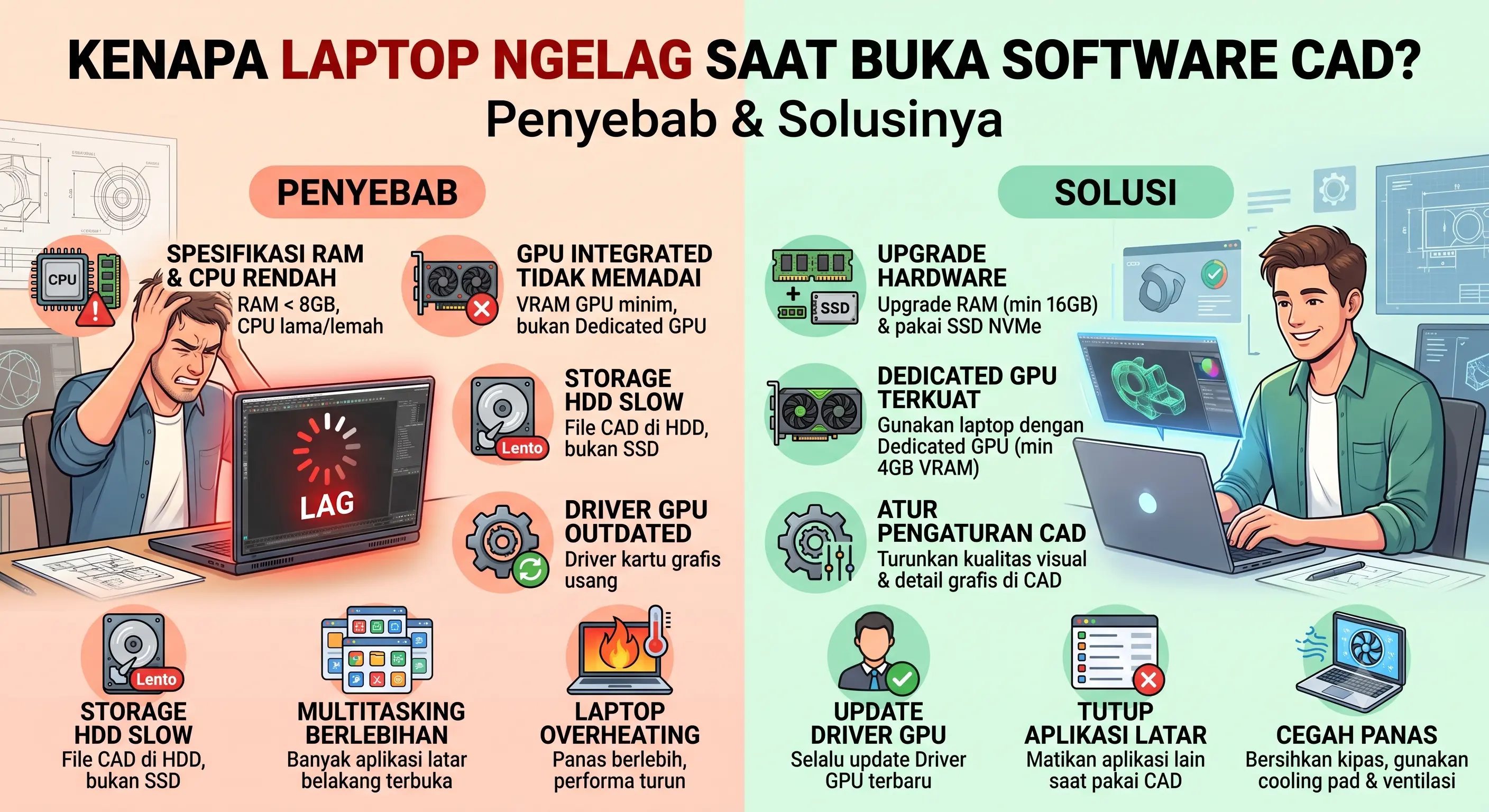
Ini penyebab paling
umum. Software CAD itu bukan aplikasi ringan seperti Word atau Excel. Setiap
garis, layer, dan objek 3D yang kamu buat harus terus-menerus di-render
dan dihitung ulang oleh sistem. Kalau spesifikasi laptop kamu pas-pasan (RAM
4GB, prosesor entry-level, tanpa GPU dedicated), software akan kesulitan
mengimbangi beban kerja tersebut, dan hasilnya ya lag.
Solusi: Cek dulu system requirement software yang kamu pakai. Untuk
kerja nyaman, minimal RAM 8GB (idealnya 16GB), prosesor quad-core, dan GPU
dedicated meskipun kelas entry seperti NVIDIA GTX/RTX seri bawah.
Semakin kompleks file
yang kamu buka –banyak layer, banyak blok, banyak detail 3D– semakin berat pula
proses render-nya. File warisan dari senior atau template kantor yang
penuh objek "sampah" (unused layers, blok duplikat) juga sering jadi
biang keladi yang bikin ngelag, bahkan di laptop dengan spek lumayan.
Solusi: Rutin bersihkan file dengan perintah purge (PURGE di
AutoCAD atau ZWCAD) untuk menghapus elemen yang tidak terpakai. Ini bisa
signifikan mengurangi ukuran file dan mempercepat kerja software.
Driver GPU yang usang
atau tidak kompatibel dengan versi software CAD terbaru bisa jadi penyebab
tersembunyi kenapa tampilan patah-patah atau nge-lag saat zoom/pan objek 3D.
Solusi: Update driver grafis secara berkala melalui situs resmi NVIDIA, AMD,
atau Intel, dan pastikan driver tersebut memang direkomendasikan untuk software
CAD/CAM (bukan cuma driver gaming).
Sering nggak sadar,
saat buka software CAD, di background masih ada belasan tab Chrome, aplikasi
chat, dan software lain yang jalan. Semua ini berebut resource RAM dan CPU
dengan software CAD kamu, sehingga performa jadi terbagi dan lag pun muncul.
Solusi: Tutup aplikasi yang tidak diperlukan sebelum mulai kerja desain.
Gunakan Task Manager untuk mengecek aplikasi mana yang paling banyak “makan”
resource.
Ini poin yang sering
luput dari perhatian. Software CAD bajakan biasanya sudah dimodifikasi dari
versi aslinya (crack), yang bisa mengganggu stabilitas program itu sendiri –mulai
dari bug yang tidak pernah diperbaiki, sampai konflik dengan sistem operasi
karena file inti yang sudah "diutak-atik". Belum lagi risiko file
crack itu sendiri terinfeksi malware yang diam-diam membebani sistem kamu.
Solusi: Gunakan software resmi dan berlisensi. Selain lebih stabil dan
mendapat update rutin, kamu juga terhindar dari risiko keamanan dan legalitas
software bajakan.
Software CAD butuh
ruang baca-tulis data yang cepat, terutama untuk file besar dan proses
autosave. Kalau laptop kamu masih pakai HDD (bukan SSD) atau storage sudah
hampir penuh, proses baca-tulis ini akan jadi lambat dan bikin software terasa
berat.
Solusi: Upgrade ke SSD kalau memungkinkan, dan pastikan minimal ada 15-20% ruang
kosong di drive sistem.
Laptop ngelag saat
buka software CAD biasanya bukan cuma karena satu faktor, tapi kombinasi dari
spek hardware, kondisi file, driver, hingga legalitas software yang digunakan.
Kalau kamu sudah mengecek semua poin di atas tapi laptop tetap terasa berat,
mungkin kamu juga perlu mempertimbangkan untuk menggunakan software CAD yang
lebih ringan resource-nya namun tetap kompatibel dengan file DWG dan workflow
yang biasa kamu pakai, seperti ZWCAD misalnya, yang memang dirancang agar tetap
lancar di perangkat dengan spesifikasi menengah.

JNIUS - Jaya Informatika Nusantara. Penyedia Lisensi Software Original dan Solusi Lengkap Informasi Teknologi Yang Terintegrasi.